
Cómo solucionar problemas de sobrecalentamiento en tu Macbook
Descubre cómo solucionar eficazmente los problemas de sobrecalentamiento en tu MacBook con los consejos expertos de iRepairs.

¿Tu MacBook se calienta más de lo normal? Es uno de los problemas más comunes en equipos Apple, especialmente en modelos con varios años de uso, o en los MacBook con procesadores Apple Silicon cuando se ejecutan tareas muy exigentes. En iRepairs te mostramos cómo identificar la causa y qué hacer para evitar daños a largo plazo.
El sobrecalentamiento puede afectar el rendimiento, acelerar el desgaste de la batería e incluso reducir la vida útil de componentes internos. Con estas 9 soluciones actualizadas para 2025, podrás mantener tu MacBook estable y funcionando como nuevo.
9 soluciones efectivas para el sobrecalentamiento del MacBook
1. Revisa el Monitor de Actividad
El Monitor de Actividad te permite saber qué apps están consumiendo recursos de forma excesiva. Si un proceso está usando demasiada CPU, la temperatura subirá rápidamente.
Accede desde Finder > Aplicaciones > Utilidades > Monitor de Actividad. En la pestaña CPU, ordena los procesos de mayor a menor uso. Cierra las apps que consuman recursos sin motivo.
Consejo: evita que demasiadas apps se abran automáticamente al iniciar sesión (Ajustes del sistema > General > Ítems de inicio).
2. Reduce pestañas del navegador
Los navegadores —especialmente Google Chrome— pueden consumir gran parte de la memoria y CPU del MacBook. Si usas muchas pestañas, la temperatura aumenta.
Cierra pestañas innecesarias y, si puedes, utiliza Safari, que en macOS 14/15 es mucho más eficiente energéticamente.
3. Ajusta la configuración gráfica
Los MacBook Pro con doble GPU (integrada + dedicada) pueden activar la gráfica más potente sin que la necesites. Eso genera calor extra.
Activa la conmutación automática de gráficos en: Preferencias del sistema > Batería. Así el sistema escogerá la GPU más eficiente según la tarea.
4. Restablece el SMC (solo modelos Intel)
En MacBook con procesador Intel, el SMC controla ventiladores, carga, sensores térmicos y más. Si hay un fallo, pueden aparecer picos de temperatura.
Para restablecerlo:
- Apaga el MacBook.
- Mantén presionados Shift + Option + Control + botón de encendido durante 10 segundos.
- Suelta y enciende el equipo.
Nota: Los MacBook con chips M1, M2 y M3 no tienen SMC, ya que el sistema lo gestiona automáticamente.
5. Mantén macOS actualizado
Las actualizaciones incluyen optimizaciones de rendimiento, mejoras de gestión térmica y parches que evitan procesos anómalos.
Comprueba si tienes actualizaciones en Preferencias del sistema > Actualización de software. Instala siempre las versiones estables.
6. Evita cargadores no oficiales
Los cargadores incompatibles o de baja calidad pueden provocar sobrecalentamiento, fallos de batería o picos de voltaje. Esto es especialmente crítico en modelos recientes con carga rápida USB-C.
Usa siempre cargadores certificados por Apple o con estándar USB-C PD, recomendados para tu modelo concreto.
7. Comprueba el estado de los ventiladores
Si tu MacBook tiene ventiladores (los modelos Air M1/M2 no los incluyen), podrían estar sucios o fallando.
Para hacer un diagnóstico rápido:
- Reinicia tu Mac y mantén presionada la tecla D (o Command + D en Apple Silicon).
- Realiza el test de diagnóstico de Apple.
Si aparece un error, te recomendamos acudir a un técnico especializado para la limpieza o sustitución del ventilador.
8. No bloquees las salidas de aire
Usar el MacBook sobre mantas, sofás o almohadas obstruye la ventilación e incrementa la temperatura interna.
Colócalo siempre sobre superficie dura y plana. Si trabajas muchas horas, considera usar una base refrigerada o un soporte que eleve el portátil para mejorar el flujo de aire.
9. Elimina software malicioso y apps problemáticas
Algunas apps mal optimizadas o malware pueden consumir CPU sin que lo notes, provocando temperaturas elevadas.
- Analiza tu Mac con un software de seguridad confiable.
- Desinstala apps que no uses.
- Revisa extensiones del navegador que generen consumo excesivo.
Mantener limpio el sistema ayuda tanto al rendimiento como a la estabilidad térmica.
Mantén tu MacBook protegido y con buen rendimiento
Con estos pasos, tu MacBook debería mantener temperaturas estables incluso en jornadas largas de trabajo. Si el equipo sigue calentándose, puede haber polvo acumulado, fallos térmicos o problemas en la batería.
En iRepairs, tu Servicio Técnico Apple en Barcelona, realizamos diagnósticos profesionales, limpieza interna, cambio de pasta térmica y reparaciones con garantía de hasta 12 meses para dejar tu MacBook como nuevo.
Páginas destacadas
Artículos relacionados
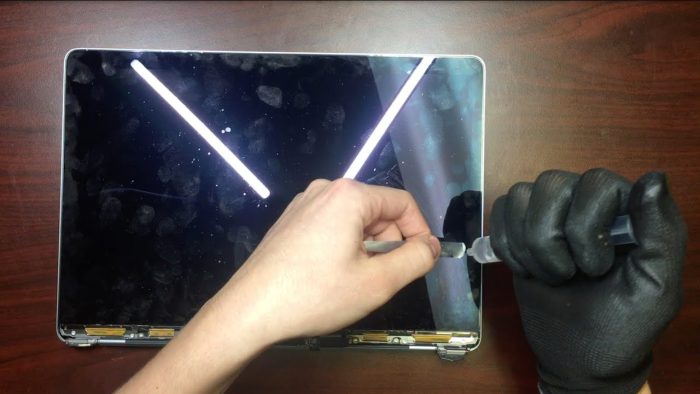
Cambio de pantalla en MacBook: cuando ya no hay vuelta atrás (pero sí solución)

Cómo instalar correctamente Windows en mi Mac

Cómo limpiar tu MacBook para un rendimiento óptimo

Cómo mantener tu MacBook limpio sin morir en el intento
¿Tienes el mismo problema?
Diagnóstico gratuito. Sin compromiso. Garantía hasta 12 meses.